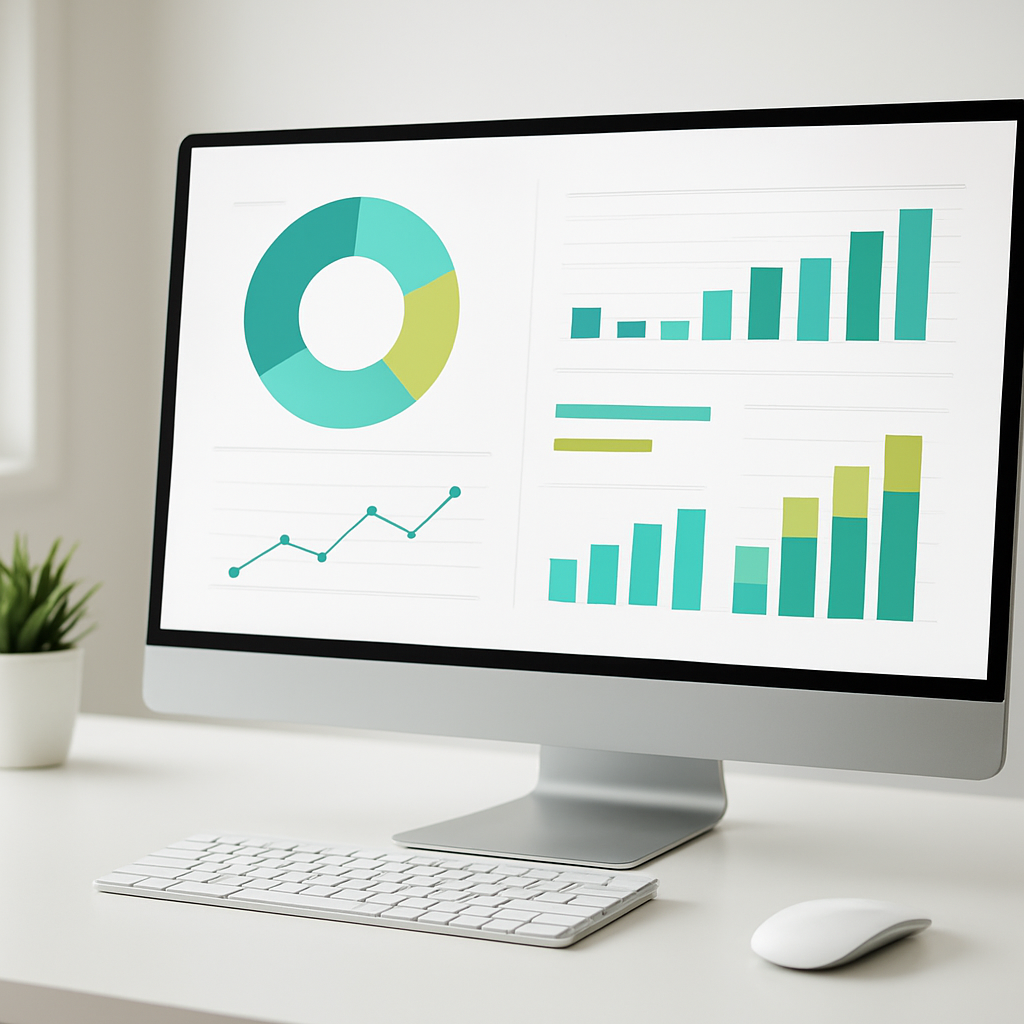
Tutorial: Analitik Data Tanpa Koding (No-Code Dashboard)
Banyak UMKM punya data berlimpah — penjualan, stok, trafik — tapi tidak punya tim data untuk mengolahnya. Kabar baiknya, di 2026 kamu bisa membangun dashboard bisnis yang rapi tanpa koding. Tutorial ini memandumu dari memilih alat hingga menyajikan angka yang bisa ditindaklanjuti.
Untuk siapa tutorial ini?
- Tingkat: Pemula total — tanpa koding sama sekali
- Perkiraan waktu: 30–45 menit
- Hasil akhir: satu dashboard berisi KPI, grafik tren, dan filter
Istilah dulu:
- Dashboard = satu layar yang merangkum angka-angka penting bisnis.
- KPI (Key Performance Indicator) = metrik utama, mis. total penjualan.
- No-code = membuat sesuatu tanpa menulis kode, cukup klik dan atur.
Prasyarat
Cukup salah satu dari ini:
- Akun Google (untuk Google Looker Studio, gratis), atau
- Data dalam bentuk spreadsheet (Google Sheets/Excel).
Tidak perlu instalasi apa pun.
Langkah 1: Tentukan pertanyaan, bukan grafik
Kesalahan umum: langsung membuat banyak grafik. Mulailah dari pertanyaan bisnis:
- Produk mana yang paling menguntungkan bulan ini?
- Dari mana pelanggan terbaik berasal?
- Kapan jam tersibuk toko online-ku?
Setiap pertanyaan akan memandu metrik dan visual yang benar-benar kamu butuhkan. Tulis 3 pertanyaan terpentingmu sekarang.
Langkah 2: Kenali sumber datamu
Data bisnis biasanya tersebar. Daftarkan dulu lokasinya:
| Sumber | Contoh data |
|---|---|
| Spreadsheet | Penjualan harian, stok |
| Platform e-commerce | Pesanan, pelanggan |
| Analitik web | Trafik, sumber kunjungan |
| Pembayaran | Transaksi, refund |
Langkah 3: Pilih alat no-code yang tepat
Sesuaikan dengan kebutuhan dan anggaran:
- Google Looker Studio — gratis, kuat untuk data dari Sheets & Google Ads. Pilihan terbaik untuk pemula.
- Metabase — open-source, bisa di-self-host, ramah untuk database SQL.
- Airtable + Interfaces — cocok bila data sekaligus dikelola di Airtable.
- Notion + chart — pas untuk dashboard ringan internal tim.
Sepanjang tutorial ini kita pakai Looker Studio karena gratis dan tanpa instal.
Langkah 4: Rapikan data sebelum menyambungkan
Dashboard hanya sebagus datanya. Sebelum dihubungkan, pastikan spreadsheet-mu rapi:
- Setiap kolom punya judul jelas di baris pertama dan format konsisten (tanggal, angka, mata uang).
- Tidak ada baris kosong atau sel gabungan (merged cells) di tengah data.
- Satu baris mewakili satu kejadian (mis. satu pesanan).
tanggal     | produk      | jumlah | harga   | kota
2026-06-01  | Kopi Susu   | 12     | 18000   | Bandung
2026-06-01  | Roti Bakar  | 5      | 15000   | Jakarta
Struktur "rapi" seperti ini bisa langsung dibaca alat no-code mana pun.
Langkah 5: Hubungkan data ke Looker Studio
Lakukan langkah berikut satu per satu:
- Buka lookerstudio.google.com dan klik Create → Report.
- Pilih konektor Google Sheets, lalu pilih file spreadsheet yang sudah kamu rapikan.
- Klik Add — datamu kini masuk ke kanvas dashboard.
Yang harus kamu lihat: sebuah tabel otomatis muncul berisi data spreadsheet-mu.
Langkah 6: Susun dashboard yang mudah dibaca
Tambahkan elemen lewat menu Insert. Ikuti tata letak yang efektif ini:
- KPI utama di atas — gunakan elemen Scorecard untuk angka besar (total penjualan, jumlah pesanan).
- Tren di tengah — Time series chart (grafik garis) untuk perubahan dari waktu ke waktu.
- Rincian di bawah — Bar chart atau tabel untuk perbandingan antar produk/kota.
- Filter di atas — Date range control dan Drop-down kategori.
Batasi warna (2–3 saja) dan beri setiap grafik judul yang menjelaskan maknanya, bukan sekadar nama kolom (mis. "Penjualan per Kota", bukan "kota").
Langkah 7: Jadwalkan dan bagikan
Dashboard berguna kalau dilihat rutin. Manfaatkan fitur:
- Auto-refresh agar data selalu terbaru (atur di pengaturan data source).
- Schedule delivery untuk mengirim laporan PDF mingguan ke email.
- Share dengan akses "Viewer" agar tim hanya bisa melihat, tidak mengubah.
Kapan beralih ke solusi koding?
No-code sempurna untuk memulai. Pertimbangkan solusi custom bila:
- Volume data sangat besar dan butuh transformasi kompleks.
- Kamu butuh logika perhitungan yang tidak didukung alat no-code.
- Dashboard harus tertanam di dalam produkmu sendiri.
Saat titik itu tiba, kamu sudah tahu persis metrik apa yang penting — sehingga proses migrasinya jauh lebih mudah.
Troubleshooting
- Data tidak muncul → pastikan baris pertama spreadsheet berisi judul kolom, lalu klik Refresh data.
- Tanggal terbaca sebagai teks → ubah format kolom tanggal di spreadsheet menjadi format tanggal asli sebelum menghubungkan.
- Angka salah dijumlahkan → cek apakah kolom angka tidak tercampur teks (mis. "Rp" di dalam sel). Pisahkan simbol mata uang ke format, bukan isi sel.
Penutup
Analitik tidak lagi eksklusif untuk perusahaan besar. Dengan memulai dari pertanyaan yang tepat, merapikan data, dan memilih alat no-code yang sesuai, pemilik bisnis kecil pun bisa mengambil keputusan berbasis data. Mulailah dari satu dashboard sederhana, lalu kembangkan seiring kebutuhan.
Apa reaksimu?
Suka dengan artikel ini?
Beri dukunganmu dengan menekan tombol suka, atau simpan untuk dibaca nanti.